
「GA4に切り替えたら、なぜかコンバージョンの数字が0のまま動かない」——アクセス解析ツールの移行期にこうした相談を受けることが少なくありません。実はGA4は旧来のUniversal Analytics(UA)と違い、コンバージョンを自分で設定しない限り、成果は一切カウントされません。この記事では、GA4コンバージョン設定(現在の呼称では「キーイベント」設定)の手順を、管理画面でのやり方からGTM(Googleタグマネージャー)を使った応用パターン、計測されないときのチェックポイントまで、実務で押さえておきたいポイントに絞って解説します。
GA4コンバージョン設定とは何か
GA4では2024年以降、「コンバージョン」という指標名が「キーイベント」に呼称変更されています。仕組みとしては、GA4上で発生したイベント(ページ閲覧、ボタンクリック、フォーム送信など)の中から成果に直結するものを選び、「キーイベントとしてマークを付ける」ことでコンバージョンとして集計される、という2ステップ構成です。詳細な仕様はGoogle公式ヘルプ「キーイベントについて」でも解説されています。
UAとの決定的な違い
UAでは「目標(ゴール)」を管理画面で新規作成すればすぐに計測が始まりましたが、GA4ではまずイベントとして計測されていることが前提になります。イベントが発生していなければ、いくらキーイベントに設定しても数字は積み上がりません。また、GA4は同一セッション内で複数回発生したコンバージョンもすべてカウントする仕様のため、同じ条件で計測していてもUA時代よりコンバージョン数が多く出るケースがある点も覚えておくとよいでしょう。
GA4管理画面でのコンバージョン設定手順
もっとも手軽な方法は、GA4の管理画面だけで完結する設定です。
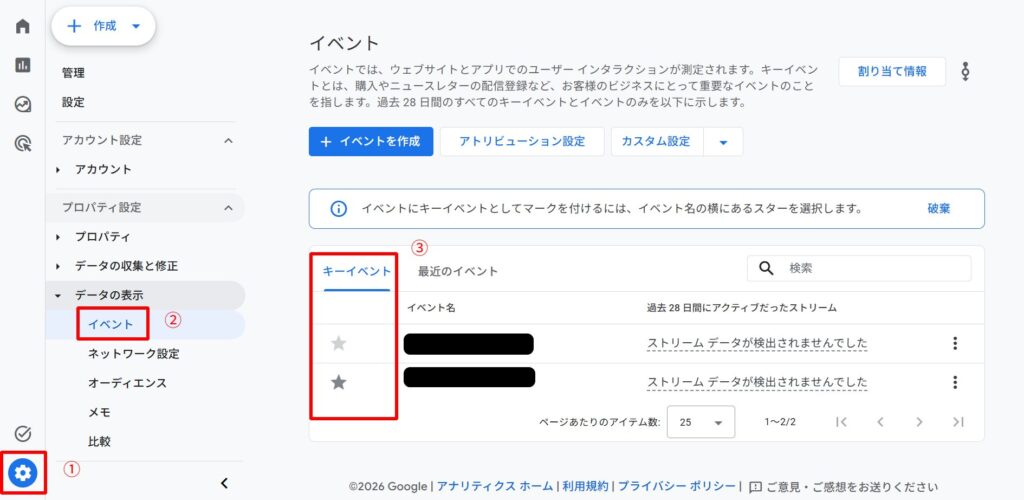
- GA4の管理画面左下「管理」をクリック
- プロパティ列の「イベント」でコンバージョンにしたいイベントが計測されているか確認する
- 「キーイベント」メニューを開き、対象イベント名の横のトグルを有効化する
この手順のポイントは、事前に対象のイベント(例: purchase、generate_lead、form_submitなど)が管理画面の「イベント」一覧に表示されている必要があるということです。表示されていない場合は、そもそもイベント自体が発生・計測されていないため、次章のGTM設定、もしくはサイト側のタグ実装を見直す必要があります。
GTM(Googleタグマネージャー)を使った柔軟な設定
「特定のボタンをクリックしたときだけ」「電話番号をタップしたときだけ」といった、GA4の自動計測だけでは拾いきれない成果を計測したい場合は、GTMでカスタムイベントとして計測するのが実務では一般的です。
代表的な設定パターン
| 計測したい成果 | GTMトリガーの例 |
|---|---|
| 問い合わせフォーム送信完了 | サンクスページの表示(ページビュー) |
| 電話番号のタップ | クリック要素(tel:リンク) |
| 資料ダウンロード | クリック要素(PDFリンク) |
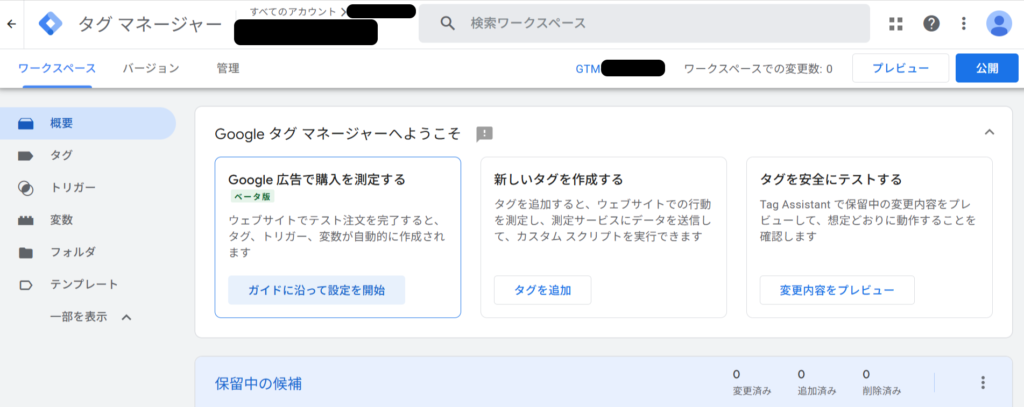
GTMでトリガーとタグを作成し、GA4イベントタグとして発火させることで、GA4側の「イベント」一覧に反映されます。その後は前章と同じく「キーイベント」でトグルを有効化すれば計測が完了します。
広告運用の効果測定に、コンバージョン設定の精度が直結する
広告運用の現場では、コンバージョン設定が甘いまま広告を配信し、CPA(獲得単価)を実態より良く見せてしまっているアカウントに出会うことがあります。特にGoogle広告やYahoo!広告の自動入札は学習データとしてコンバージョンを使うため、計測が不正確なままだと入札の最適化自体がずれていきます。GA4のコンバージョン設定は、広告効果を正しく評価するための土台と言えるでしょう。
自社での設定に不安がある場合や、広告成果とGA4の数字を突き合わせて分析したい場合は、SEO・マーケティングの相談はこちらから気軽にご相談ください。
コンバージョンが計測されないときのチェックポイント
- イベント自体が発生していない: GA4の「イベント」一覧、またはGTMのプレビューモードでイベントの発火自体を確認する
- キーイベントのトグルがオフのまま: 「管理」→「キーイベント」で該当イベントが有効になっているか確認する
- 反映までのタイムラグ: キーイベントに設定した直後は、過去分は遡って反映されず、設定後のデータから計測が始まる
- 同一イベント名の重複設定: GTMとGA4の自動計測(拡張計測機能)で同じイベント名が二重に発火し、数値が実態の2倍になっているケースもある
よくある質問
Q. GA4のコンバージョン設定はUAの目標設定より難しいですか?
A. ステップ数自体はシンプルですが、前提として「イベントが計測されている」ことが必要な点がUAと異なります。フォーム送信や電話タップなど、自動では拾えない成果はGTMでの設定が必要になる場合があります。
Q. キーイベントに設定した後、過去のデータもコンバージョンとしてカウントされますか?
A. されません。キーイベントとして有効化した時点から先のデータのみが対象になります。サイト公開直後や新しい成果地点を追加する際は、なるべく早い段階での設定をおすすめします。
Q. 1つのプロパティに何個までキーイベントを設定できますか?
A. 標準では30個までキーイベントを設定できます(Google公式ヘルプの仕様に基づく上限です)。フォーム送信、電話タップ、資料請求など成果地点が多い場合は優先度をつけて設定するとよいでしょう。
まとめ
- GA4は「イベント計測」→「キーイベントとしてマーク」の2ステップでコンバージョンが計測される
- UAと違い、設定しなければ成果は一切カウントされない点に注意
- フォーム送信や電話タップなど自動計測で拾えない成果は、GTMでのカスタムイベント設定が必要
- 広告の自動入札はコンバージョンデータを学習に使うため、計測精度が広告効果に直結する
GA4コンバージョン設定や広告効果測定について相談したい方は、SEO・マーケティングの相談はこちらからお問い合わせください。
コメント